
O baza de date este o colectie de informatii care a fost organizata intr-un mod anume pentru a usura manevrarea datelor.
Prezentarea datelor sub forma de tabela unica (ca in Excel de exemplu) are o serie de dezavantaje:
repetarea unor informatii in mai multe inregistrari, lucru care poate conduce la risipa de spatiu, risc de inconsistenta a datelor, gestiune dificila
structura rigida, dificil de adaptat unor situatii noi
risc de alterare a informatiilor
Sa luam ca exemplu o baza de date ce contine persoane cu diferite profesii si din diferite orase. Dupa cum observam in figura urmatoare din exemplul facut la laboratorul legat de Excel, campurile Profesie, Nume Localitate, Judet si Prefix Telefonic se pot repeta conducand la dezavantajele enumerate mai sus.
Solutia o reprezinta sistemele de gestiune a bazelor de date care realizeaza printre alte functii impartirea informatiilor in mai multe tabele, legate intre ele prin relatii.
In loc de a avea ca in Excel o tabela unica, am impartit baza de date in trei tabele si astfel informatiile nu se mai repeta iar datele sunt mai usor si sigur de manevrat:

Impartind baza de date in 3 tabele, nu mai este nevoie sa scriem pentru fiecare persoana informatiile despre profesii sau despre localitati. Trebuie insa sa avem un identificator pentru fiecare localitate si pentru fiecare profesie. Acest identificator se numeste cheie.
Tabelul Persoane contine sase campuri, tabelul Profesii contine doua campuri iar tabelul Localitati contine patru campuri. Fiecare tabel are o cheie primara. Cheia primara este un camp care identifica in mod unic o inregistrare. Tabelul Persoane contine doua chei straine prin care se "leaga" la tabelele Profesii si Localitati (se stabilesc astfel relatiile dintre tabele). Daca de exemplu avem cheia primara egala cu 2 pentru inregistarea "inginer" din tabelul Profesii, ne vom referi la profesia "inginer" in tabelul Persoane cu cheia straina egala cu 2.
Sistemele de gestiune a bazelor de date sunt compuse din "motor" (partea de program care manipuleaza datele) , datele (colectia de informatii) si interfata (partea de program care asigura interfata cu utilizatorii).
Microsoft ACCESS este un sistem de gestiune a bazelor de date monolitic (motorul bazei de date si interfata se afla pe acelasi sistem de calcul) si lucreaza in principal cu baze de date de talie si performante reduse. Daca in Excel baza de date avea dimeniunea maxima de 165MB, in Access aceasta poate avea dimensiunea maxima de 2GB.
O aplicatie Access completa implica existenta a cel putin urmatoarelor 3 tipuri de obiecte Access fundamentale:
Tabele in care sunt inregistrate datele incluse in baza de date;
Formularele pentru afisarea si introducerea datelor;
Rapoartele pentru tiparirea in tabele a informatiilor de detaliere, a informatiilor de sinteza sau a ambelor tipuri.
Majoritatea aplicatiilor Access folosesc si interogari pentru filtrarea, sortarea sau combinarea datelor.
Relatiile definesc legaturi existente intre tabelele dintr-o baza de date.
Toate obiectele care formeaza aplicatia sunt stocate intr-un obiect baza de date care este un fisier unic cu extensia .mdb.
Exista 2 metode de creare a unei baze de date in Access: folosind utilitarul Database Wizard sau pornind de la zero (Blank Access Database). Vom crea baza noastra de date folosind cea de a doua metoda.
Pentru inceput sa deschidem Microsoft Access – START ->All Programs->Microsoft Office->Microsoft Office Access 2003.
La deschiderea aplicatiei Access se alege File->New. Trebuie sa apara o fereastra ca in figura urmatoare:

In fereastra de mai sus in dreapta faceti click pe Blank Database.
Apare fereastra de dialog File New Database (in figura de mai jos), se introduce o denumire pentru baza de date in campul File name incheindu-se etapa cu butonul Create.

Baza de date se va salva in X:\\public_html. Numele bazei de date va fi student.mdb, de exemplu FurnicaIon.mdb.
Ca urmare apare fereastra Database:

Un tabel constituie elementul fundamental al unei baze de date deoarece el contine toate datele. Tabelele in Access seamana foarte mult cu foile de calcul tabelar.
O intrare a bazei de date ocupa un rand intr-un tabel reprezentand o inregistrare. Fiecare tip de informatie este introdus in propria lui coloana: campul. La intersectia unui camp cu un rand se afla informatia corespunzatoare inregistrarii respective – celula.
Acest mod este cel mai potrivit pentru proiectarea structurii tabelului.
Baza de date FurnicaIon.mdb cuprinde 3 tabele: Persoane, Profesii, Localitati (am schimbat putin structura tabelelor fata de exemplul enuntat la inceputul laboratorului):

Faceti dublu click pe primul camp “Create table in Design View”. Ca urmare apare o fereastra ca mai jos:

In zona Field Name se stabilesc denumirile campurilor tabelului iar in Data Type tipul de camp, prin alegere dintr-o lista derulanta atasata. In partea de jos a ferestrei sunt vizibile o serie de proprietati ale campurilor pe care utilizatorul le poate modifica.
De exemplu:
Field size: determina numarul maxim de caractere ce pot fi stocate intr-un camp
Format: determina modul in care Access va afisa articolul
Input Mask: determina masca care se va suprapune datelor introduse
Caption: da titlul care apare pentru campul respectiv in formulare
Primul tabel pe care il vom crea va fi PERSOANE care are in structura sa 6 campuri.
Primul camp: IDPers va fi de tip Autonumber si va fi cheia primara (Primary Key) a tabelului. Campul Autonumber este o valoare numerica care este introdusa in mod automat de Access la fiecare noua inregistrare care se adauga in tabel. Cheile primare (Primary Keys) reprezinta o componenta esentiala a oricarei baze de date relationale. Orice tabel trebuie sa aiba un camp cu valoare unica pentru fiecare inregistrare (campul principal). Atunci cand se alege un camp cheie primara, trebuie avute in vedere urmatoarele aspecte:
Un camp cheie primara trebuie sa contina date unice;
Access nu va permite intr-un camp cheie primara articole duplicate sau valori nule.
Deci pentru a realiza cheia primara pentru campul IDPers, faceti click dreapta pe sageata de pe linia corespunzatoare campului si selectati Primary Key:

Va trebui ca in dreptul
campului IDPers sa apara o cheie ( ).
Urmatorul camp este Nume. El va fi de tip Text. La Field Size scriem 25 de caractere, lungimea maxima pe care o va ocupa. Tot asa se defineste si campul Prenume.
Campul AnNastere va fi de tip number, integer.
Ultimele 2 campuri IDProfesie si IDLocalitate vor fi evident de tip Number (chei straine) deoarece trebuie sa fie corelate cu campuri Autonumber chei primare din tabelele Profesii si Localitati.
Tabelul se salveaza cu numele Persoane.
Urmatorul tabel PROFESII are 4 campuri: Primul camp IDProfesie va fi Autonumber cheie primara. Campurile NumeProfesie si Domeniu vor fi de tip Text cu maxim 25 caractere deci selectam Text, Field Size = 25.
Campul StudiiSuperioare va fi de tip Yes/No.
Tabelul se salveaza cu numele Profesii.
Cel de al treilea tabel LOCALITATI contine si el 4 campuri.
Ca mai sus, campul IDLocalitate va fi de tip Autonumber si cheie primara.
Campurile NumeLocalitate si Judet vor fi de tip Text, Field Size = 25. Campul CodPostal va fi de tip Text cu lungimea maxima 6 caractere. Nu l-am declarat Number pentru ca poate incepe cu cifra 0.
Tabelul se salveaza cu numele Localitati.
O corelatie (relationship) este o asociere (legatura) intre doua campuri similare, aflate in tabele diferite (poate exista o corelatie intre doua tabele care partajeaza aceleasi date.
De exemplu in tabelul Localitati din baza de date se atribuie fiecarai localitati un numar (identificator), atunci se va folosi acel numar si pentru a identifica localitatea in care locuieste o persoana din tabelul Persoane.
O relatie intre doua tabele functioneaza pe baza concordantei datelor din campuri cheie – de obicei un camp cu acelasi nume in ambele tabele. Campurile prin intermediul carora se creeaza legatura reprezinta cheia primara (primary key) dintr-un tabel (care furnizeaza un identificator unic pentru fiecare inregistrare) si o cheie straina (foreign key) in al doilea tabel (un camp dintr-un tabel care refera cheia primara din alt tabel).
Exista 3 tipuri de corelatii. Cele mai folosite sunt:
Corelatia 1-n (one-to-many relationship) (cea mai folosita) – o inregistrare din tabelul A poate avea 0, 1 sau mai multe inregistrari corespondente in tabelul B, in timp ce fiecarei inregistrari din tabelul B ii corespunde cel mult o inregistrare din tabelul A.
Corelatia n-m (many-to-many relationship) in care o inregistrare din tabelul A poate avea 0, 1 au mai multe inregistrari corespondente in tabelul A. Acest tip de relatie este posibil numai prin definirea unui al treilea tabel (numit tabel de jonctiune) a carui cheie primara consta din doua campuri – cheile straine ale tabelelor A si B.
Pentru a crea o legatura intre tabele se procedeaza astfel:
se deschide fereastra Relationships selectand din meniul Tools, Relationships.
se deschide fereastra Show Table ca in imaginea de mai jos:

De aici se aduc toate tabelele intre care se vor crea legaturi prin selectare si actionarea butonului Add dupa care fereastra se inchide (Close).
3. Se stabilesc campurile care se leaga si se trage cu mouseul de la cheia primara la cheia straina corespunzatoare. Pentru fiecare legatura va aparea figura:

Se selecteaza optiunile (cele 3 check box-uri) si se apasa Create.
Relatiile sunt de tip 1-N (one-to-many). O profesie poate corespunde mai multor persoane dar o persoana nu poate avea decat o singura profesie. Similar, o persoana corespunde unei singure localitati dar o localitate poate corespunde la mai multe persoane.
Tabelul Persoane contine doua chei straine prin care se "leaga" la tabelele Profesii si Localitati. Daca de exemplu avem cheia primara egala cu 3 pentru inregistarea "medic" din tabelul Profesii, ne vom referi la profesia "medic" in tabelul Persoane cu cheia straina egala cu 3.
In final relationarile trebuie sa arate in felul urmator:

Datele pot fi introduse direct in tabele. O metoda mai buna de introducere a datelor este insa crearea unui formular. Formularele simplifica vizualizarea, introducerea si modificarea datelor.
Un formular se asociaza unui tabel. Campurile inregistrarilor (structura) au fost stabilite si salvate intr-un tabel iar cu ajutorul unui formular se introduc datele.
Crearea unui formular
Se pot crea formulare pornind de la zero sau cu ajutorul unui vrajitor (Wizard). Cu ultima metoda se lucreaza mai usor. De altfel se poate crea un formular cu ajutorul unui vrajitor iar apoi sa particularizam structura formularului dupa cum vrem noi.
Se vor crea 3 formulare asociate celor 3 tabele (Forms -> Create Form by using Wizard). Va aparea:

In lista derulanta Tables/Queries se selecteaza cate un tabel (din cele 3) din care se pot alege campuri disponibile pentru formularul respectiv. In zona Available Fields apar campurile care se trec in formular cu butoanele > (pentru un camp) si >> (pentru toate campurile simultan). Se da click pe Finish si formularul este gata. Procedati similar cu celelalte formulare. In final ar trebui sa aveti:

Datele pot fi introduse direct in tabele sau cu ajutorul formularelor. Dumneavoastra veti folosi formularele. Datele ce trebuiesc completate sunt date in tabelele de mai jos (Cheia primara Autonumber nu se completeaza, este generata automat de calculator):


Se vor introduce mai intai 7 inregistrari in formularul Localitati si 7 inregistrari in tabelul Profesii. Aceste doua tabele trebuiesc completate primele deoarece datele vor fi necesare in formularul Persoane. Apoi se introduc 11 inregistrari in formularul Persoane ca mai sus. Mai introduceti apoi 3 persoane din Bucuresti (le completati cum vreti voi).
De exemplu persoana Radu Carmen este economist si locuieste in Bucuresti. De aceea am pus in inregistrarea corespunzatoare de la IDProfesie numarul 7 (profesia economist are cheia 7 in tabelul Profesii) iar la IDLocalitate am pus 5 (Bucuresti are cheia 5 in tabelul Localitati).
Interogarile (Queries) sunt de fapt intrebari pe care le punem bazei de date. Selectam Queries-> Create Query in Desgn View. Trebuie sa apara o imagine ca mai jos:

Vom face mai intai o interogare prin care sa vedem ce persoane locuiesc in Bucuresti. Adaugam toate tabelele. Apoi se adauga campurile Nume, Prenume, AnNastere din tabelul Persoane, campul NumeProfesie din tabelul Profesii si campul NumeLocalitate din tabelul Localitati (prin dublu click pe campul din tabelul respectiv sau tragand cu mouseul campul din tabel in dreptul campului Field din interogare). Sub NumeLocalitate in dreptul randului Criteria scriem "Bucuresti".
Inchidem fereastra, suntem intrebati daca vrem sa o salvam si o vom salva cu numele QueryBucuresti.
Ca sa vizualizam interogarea facem dublu click pe QueryBucuresti.

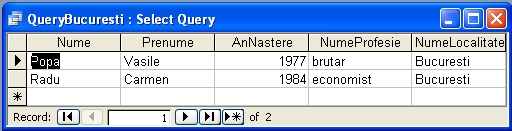
Facem apoi o interogare prin care sa aflam persoanele care lucreaza in domeniul Sanatate.
Pentru aceasta adaugam tabelele Persoane si Profesii. Apoi se adauga campurile Nume, Prenume din tabelul Persoane si campurile NumeProfesie si Domeniu din tabelul Profesii. Sub Domeniu in dreptul randului Criteria scriem "Sanatate".
Inchidem fereastra, suntem intrebati daca vrem sa o salvam si o vom salva cu numele QuerySanatate.
Ca sa vizualizam interogarea facem dublu click pe QuerySanatate.

Facem apoi o interogare prin care sa aflam persoanele care lucreaza in domeniul Sanatate si sunt nascute dupa anul 1970.
Pentru aceasta adaugam tabelele Persoane si Profesii. Apoi se adauga campurile Nume, Prenume, AnNastere din tabelul Persoane si campurile NumeProfesie si Domeniu din tabelul Profesii. Sub Domeniu in dreptul randului Criteria scriem "Sanatate" iar sub AnNastere scriem >1970.
Inchidem fereastra, suntem intrebati daca vrem sa o salvam si o vom salva cu numele QuerySanatate70.
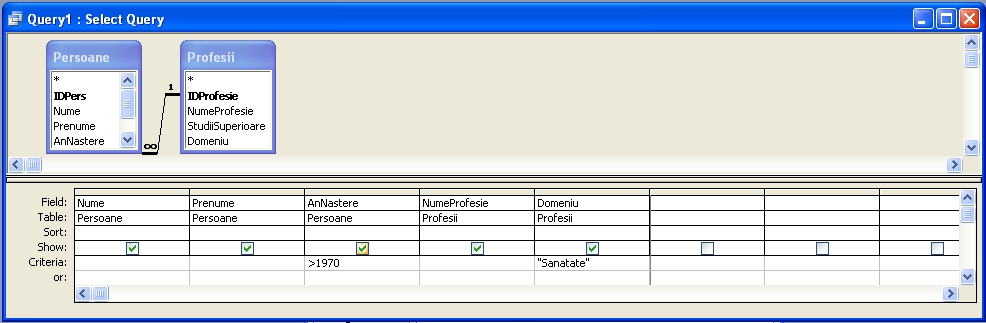
Ca sa vizualizam interogarea facem dublu click pe QuerySanatate70. Obtinem:
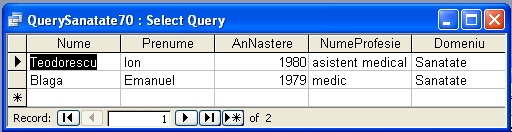
Rapoartele reprezinta o modalitate de a vizualiza informatiile din tabele sau interogari inr-o maniera sugestiva in functie de cerintele noastre.
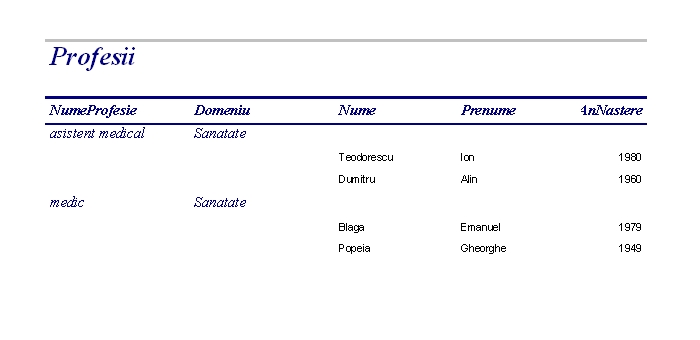
Sa luam ca exemplu Crearea unui raport pentru QuerySanatate. Selectam Reports->Create report by using wizard. Selectam QuerySanatate astfel:

Selectam toate campurile apasand >> si apoi apasam next. Selectam apoi By Profesii (pentru a vedea datele grupate dupa Profesii) si apasam Finish.
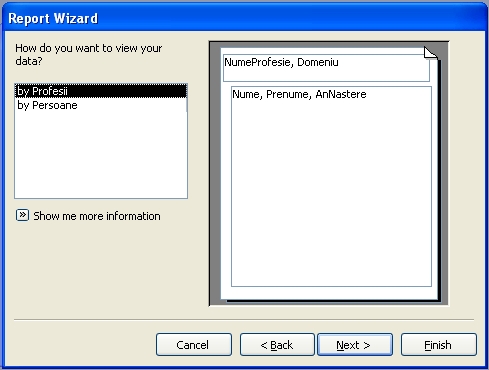
Avem astfel raport pentru persoanele ce lucreaza in sanatate:
Sa cream un raport pentru persoanele din Bucuresti in ordine alfabetica:

Se apasa Next si se selecteaza by Localitati:
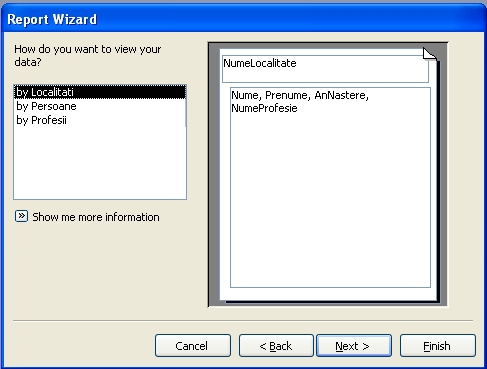
Se apasa de doua ori Next. Iar apoi se selecteaza Nume Ascending ca in figura de mai jos dupa care se apasa Finish:

Salvati baza de date in directorul X:\public_html si faceti un link catre ea din pagina web personala creata la laboratorul anterior.
Se va realiza o alta baza de date cu 3 tabele. Scenariul este urmatorul: intr-o multinationala angajatii companiei calatoresc in strainatate. Presupunem ca presedintele multinationalei doreste sa faca o baza de date cu persoanele (si datele despre ele) care calatoresc, despre companiile care au emis biletele, destinatia etc.
Etape:
Proiectarea tabelelor (un numar cat mai mare de tabele)
Un prim tabel ar fi PERSOANE care sa contina urmatoarele campuri: Nume, Prenume, An nastere, Cetatenie, Telefon, Email etc.
Deoarece o persoana poate calatori de mai multe ori, aceasta poate cumpara bilete de la companii diferite. Deci am putea adauga 2 tabele, unul referitor la bilete si unul care contine date despre companiile care emit bilete.
Al doilea tabel denumit COMPANII ar putea contine campurile Nume Companie, Telefon, Orasul, Tara de unde se emite biletul etc.
Cel de al treilea tabel denumit BILETE va contine campurile Pret, Destinatie, Data etc.
Relationarile
Deja de la punctul 1 s-au prefigurat tipurile de relatii dintre tabele.
Prima corelatie ar fi ca o persoana poate avea mai multe bilete (mai multe calatorii). Avem deci o corelatie de tip 1-N.
Rezulta ca in tabelul PERSOANE trebuie sa punem un identificator unic IdPersoana, cheie primara si de tip Autonumber iar in tabelul BILETE un camp cu aceeasi denumire IdPersoana care va fi de tip Number si cheie straina.
A doua corelatie ar fi: o companie poate emite mai multe bilete (o alta corelatie de tip one-to-many). Asadar, in tbelul COMPANII trebuie pus un identificator unic IdCompanie, cheie primara, Autonumber corelat cu un camp identic in tabelul BILETE cheie straina.
Deci tabelele si cu corelatiile lor vor arata in felul urmator:

Introducerea datelor cu ajutorul formularelor.
Asociati fiecarui tabel un formular si introduceti 5 inregistrari in tabelul PERSOANE, cel putin 3 inregistrari in tabelul COMPANII (de ex Tarom, Air France, KLM, NorthWest, Blue Air) si cel putin 10 inregistrari in tabelul BILETE (o persoana cu cel putin 2 bilete).
ATENTIE la ordinea introducerii datelor in tabele! Primele tabele care se vor popula vor fi PERSOANE si COMPANII (nu conteaza ordinea) si dupa aceea BILETE. De ce? Pentru ca pentru a completa tabelul BILETE avem nevoie de date din tabelele PERSOANE si COMPANII.
Interogari pentru creat rapoarte
Vom face doua interogari.
Prima va afisa campurile Data, Destinatie, NumeCompanie, Pret, Nume, Prenume, Cetatenie, AnNastere pentru cetatenie=”Romana”. Pentru aceasta apasam Queries-> Create Query in Design View. Introducem cele 3 tabele si campurile respective iar la Cetatenie la Crteria scriem “Romana” ca in figura de mai jos:

Creati in mod similar o interogare cu aceleasi campuri dar penru pret<500.
Se creeaza cate un raport pentru cele doua interogari anterioare.
Pe langa acestea vom crea un raport separat cu Nume, Prenume, Destinatie fara a realiza un Query in prealabil. Pentru aceasta selectam Reports->Create report by using wizard, introducem cele 3 campuri, selectam apoi Group by Persoane si apasam Finish.
Salvati baza de date in directorul X:\public_html si faceti un link catre ea din pagina web personala creata la laboratorul anterior.